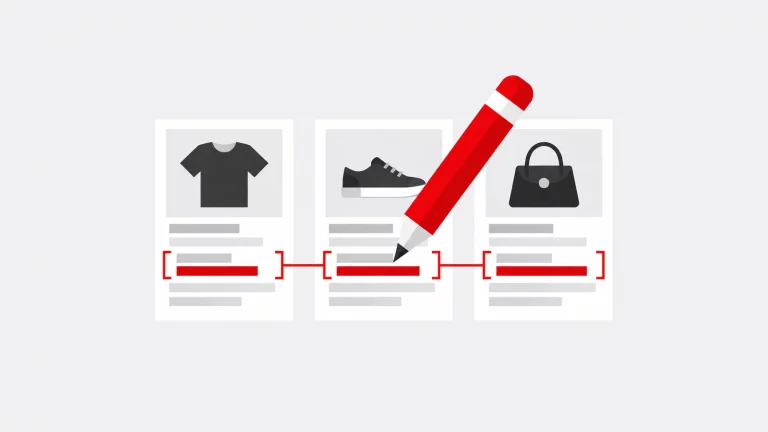



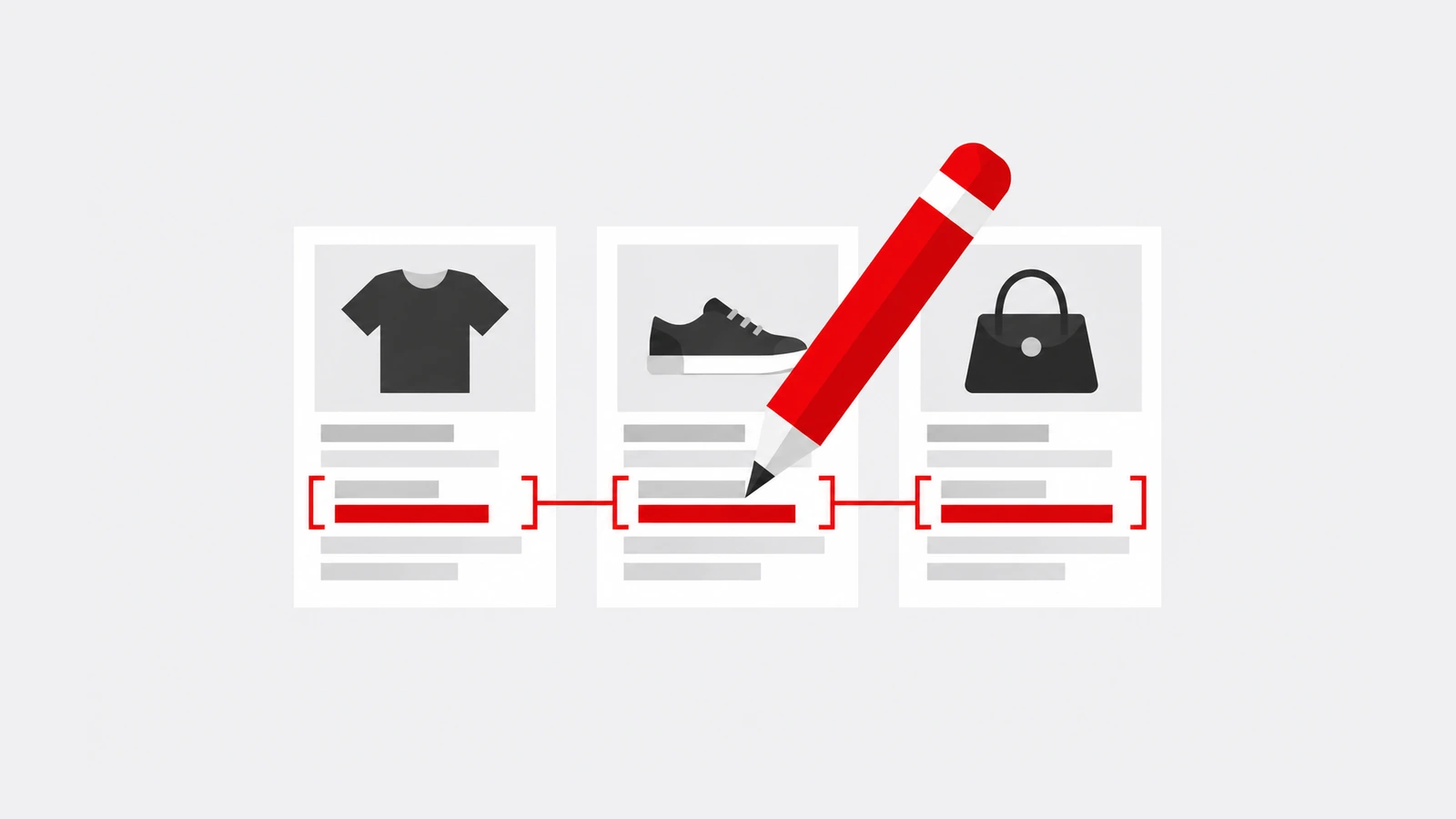
Alterar o preço de cinco produtos manualmente é simples. Já atualizar 2.000 preços, corrigir 1.500 quantidades de stock ou reorganizar centenas de produtos por categoria pode consumir muitas horas e multiplicar os erros.
O WooCommerce permite fazer estas alterações em massa sem abrir cada produto. A escolha entre edição nativa, ficheiros CSV, ferramentas especializadas e integrações depende do que muda, da frequência das atualizações e da origem dos dados. É uma das decisões práticas na gestão de uma loja WooCommerce para empresas.
Qual é a melhor forma de atualizar muitos produtos?
Nem todas as alterações em massa exigem a mesma ferramenta. Uma regra igual para vários produtos é diferente de atribuir um valor específico a cada referência.
| Necessidade | Abordagem a considerar |
|---|---|
| Alterar o estado de stock ou o preço de um conjunto de produtos | Edição em massa nativa |
| Atualizar centenas de preços diferentes a partir de uma tabela | Importação CSV |
| Modificar as variações de um único produto | Ações em massa nas variações |
| Editar frequentemente muitos campos de forma manual | Editor avançado de produtos |
| Sincronizar diariamente preços ou stock com um ERP | Integração ou API |
A quantidade de produtos influencia a dimensão dos lotes, mas não determina, por si só, a solução adequada.
Edição em massa nativa: quando é suficiente?
Em Produtos > Todos os produtos, é possível filtrar os produtos pretendidos, selecioná-los e escolher Ações em lote > Editar > Aplicar. O WooCommerce permite alterar em conjunto categorias, etiquetas, estado de publicação, visibilidade, preços, configurações de stock, impostos, peso e outros campos comuns.
Por exemplo, pode filtrar produtos da categoria Outlet e reduzir os respetivos preços regulares em 15%. O editor suporta aumentos ou reduções por valor fixo ou percentagem, sem necessidade de exportar um ficheiro.
Esta opção funciona sobretudo com produtos simples e apenas com os que estão selecionados na página da listagem. Aumentar demasiado o número de produtos apresentados pode sobrecarregar a operação; em catálogos grandes, é preferível trabalhar por lotes.
E se o produto tiver variações?
Num produto variável, cada combinação de tamanho ou cor pode ter preço, referência e stock próprios. O WooCommerce disponibiliza ações em massa no separador Variações, incluindo alteração de preços, disponibilidade e quantidades. No entanto, essas ações aplicam-se às variações desse produto, não a todas as variações do catálogo.
Para atualizar centenas de variações distribuídas por vários produtos, um CSV ou uma integração costuma ser mais adequado. É necessário distinguir os dados do produto principal dos dados de cada variação.
Atualizar preços e outros campos através de CSV
O WooCommerce inclui um importador e exportador de ficheiros CSV. É especialmente útil quando cada produto recebe um valor diferente, como numa tabela de preços enviada por um fornecedor.
Imagine uma atualização destes preços:
| SKU | Preço regular |
|---|---|
| A001 | 24.90 |
| A002 | 31.50 |
| A003 | 18.75 |
Os valores são ilustrativos e usam ponto decimal, como nos exemplos do formato CSV do WooCommerce. O ficheiro pode limitar-se aos identificadores e aos campos a alterar, sem voltar a importar descrições, imagens ou categorias que devem permanecer intactas.
ID, SKU e outros identificadores
O ID identifica um produto dentro da instalação WordPress, mas pode ser diferente noutro website ou após determinadas migrações. O SKU é a referência comercial e, quando é único e estável, facilita a correspondência entre WooCommerce, folhas de cálculo, fornecedores e sistemas de gestão. O nome do produto não é um identificador fiável: pode mudar ou repetir-se.
Desde o WooCommerce 11.2, o importador também pode identificar um produto pelo código global GTIN, UPC, EAN ou ISBN, desde que as colunas de ID e SKU estejam vazias e a coluna desse código esteja corretamente associada no importador. Um ID ou SKU preenchido tem prioridade; se estiver incorreto, o importador não recorre automaticamente ao código global.
Como fazer uma atualização por CSV
- Exporte os produtos em Produtos > Todos os produtos > Exportar, incluindo um identificador fiável e os campos que pretende alterar.
- Prepare o CSV a partir dessa exportação. Mantenha os identificadores e altere apenas as colunas necessárias. Guarde em UTF-8 e confirme que a folha de cálculo não modificou os códigos, os zeros iniciais ou os valores numéricos.
- Importe o ficheiro em Produtos > Todos os produtos > Importar e selecione Update existing products (atualizar produtos existentes).
- Reveja a associação das colunas (Column mapping). Utilize Do not import nas colunas que não pretende atualizar e execute a importação.
- Confira o relatório e verifique os resultados nos produtos afetados. Uma importação concluída pode conter linhas ignoradas ou com erros.
Nas versões recentes, uma importação de atualização também pode criar determinadas variações novas quando cumprem requisitos específicos. Por isso, não assuma que todas as linhas sem correspondência serão ignoradas, sobretudo em ficheiros com produtos variáveis.
Campos que exigem cuidados adicionais
Preços, promoções e datas
Uma alteração percentual igual para todos pode ser feita no editor nativo; preços diferentes por SKU são normalmente mais fáceis de controlar por CSV. Para campanhas, o ficheiro também pode incluir Regular price, Sale price e as datas de início e fim da promoção. Convém confirmar os valores, a relação entre preço normal e promocional e o fuso horário configurado na loja antes de aplicar a campanha.
Stock e encomendas em curso
Estado de stock e quantidade disponível não são a mesma coisa. Uma loja pode assinalar um artigo como disponível sem gerir quantidades, ou controlar a quantidade de cada produto ou variação. A importação tem de respeitar esse modelo, incluindo a possibilidade de aceitar encomendas quando não há stock disponível.
Se o stock é controlado num ERP, confirme qual é a fonte oficial e evite importar uma tabela desatualizada enquanto a loja continua a receber encomendas. Caso contrário, poderá substituir quantidades já alteradas por vendas recentes.
Categorias, atributos e variações
Alterar categorias pode afetar a navegação, os filtros, as regras comerciais e, dependendo da estrutura dos endereços, os URLs dos produtos. Nos atributos, a distinção é ainda mais importante: mudar uma característica descritiva, como o material, não tem o mesmo impacto que modificar cores ou tamanhos usados para gerar variações. Nestes casos, valide também as combinações disponíveis e a respetiva relação com preços e stock.
Imagens e campos de plugins
O importador nativo aceita imagens já presentes na biblioteca multimédia ou acessíveis por endereço direto, mas o processamento de milhares de imagens pode consumir recursos consideráveis. Além disso, não atualiza o texto alternativo das imagens pelo CSV normal.
Também é possível importar certos metadados através de colunas com o prefixo meta:. Isso não significa que qualquer informação criada por um plugin — como preços B2B, conjuntos de produtos ou opções adicionais — possa ser alterada com segurança por esse método. É preciso confirmar como a extensão guarda e atualiza os seus dados.
Como executar uma atualização grande com segurança
Uma atualização de milhares de produtos deve ser tratada como uma operação controlada, não como uma importação única sem verificação.
- Delimite a alteração. Identifique os produtos, os campos a modificar e o sistema que contém os valores corretos.
- Guarde o estado anterior. Exporte os dados atuais e faça uma cópia de segurança adequada. O CSV ajuda a recuperar valores, mas não substitui a cópia de segurança.
- Teste uma amostra. Comece por 10 ou 20 produtos representativos, incluindo variações, produtos com e sem stock e categorias diferentes. Sempre que possível, valide primeiro num ambiente de testes.
- Execute por lotes. Ajuste a dimensão ao servidor, ao número de variações, às imagens e aos plugins envolvidos. Não existe uma quantidade ideal universal.
- Valide os resultados. Compare o número de produtos previstos com os atualizados, ignorados e falhados. Confirme valores, disponibilidade, páginas públicas e filtros relevantes.
Em lojas ativas, restaurar uma base de dados completa para corrigir preços pode eliminar encomendas ou outras alterações recebidas depois da cópia de segurança. Quando possível, prefira recuperar apenas os campos afetados, de forma verificada e controlada.
Também não é aconselhável atualizar produtos diretamente por SQL apenas para ganhar velocidade: essa abordagem pode contornar validações, mecanismos de atualização do WooCommerce e dados mantidos por plugins.
Quando vale a pena automatizar a atualização?
Se todos os dias é necessário exportar dados do ERP, corrigir colunas numa folha de cálculo e importar um CSV, o problema deixou de ser uma tarefa ocasional de edição em massa. Passou a ser um processo recorrente que pode justificar uma integração.
A API REST do WooCommerce permite atualizar produtos e variações através de sistemas externos. Uma solução deste tipo deve definir a origem oficial de cada campo — por exemplo, preço e stock no ERP, descrições e imagens no WooCommerce — e prever erros, tentativas de repetição, registos de operações e conflitos entre atualizações.
Um editor avançado com grelha, filtros e histórico de alterações pode ser útil quando uma equipa gere manualmente muitos produtos todas as semanas. Se os dados já chegam de um sistema externo, porém, acrescentar mais um editor pode não resolver a repetição do processo.
Conclusão
Atualizar um catálogo grande não exige editar produto a produto nem instalar sempre uma ferramenta adicional. A edição nativa resolve alterações comuns, o CSV permite atualizar valores diferentes com controlo e as integrações fazem sentido quando existe sincronização recorrente.
O ponto decisivo é saber o que muda, quem mantém os dados corretos e como confirmar que a atualização produziu o resultado esperado.