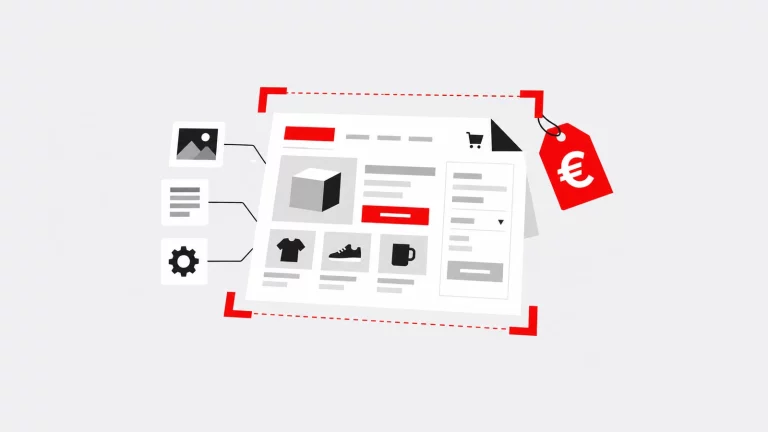



Se tem dezenas, centenas ou milhares de produtos organizados numa folha de Excel, importá-los para o WooCommerce pode parecer uma tarefa simples. Na prática, o resultado depende sobretudo da qualidade e da organização dos dados.
O WooCommerce inclui um importador CSV que permite criar e atualizar produtos em massa. Mas não consegue resolver automaticamente categorias incoerentes, referências duplicadas, variações mal definidas ou imagens sem uma localização válida.
Uma boa importação começa antes de abrir o WordPress: começa pela preparação do catálogo e do ficheiro que vai utilizar.
Em resumo
Antes de importar produtos para WooCommerce, confirme quatro aspetos:
- Estrutura do catálogo: categorias, marcas, atributos e tipos de produto.
- Identificação e consistência: referências SKU, variações, preços, stock e origem dos dados.
- Preparação do ficheiro: colunas corretamente identificadas, imagens acessíveis e CSV no formato adequado.
- Segurança e validação: cópia de segurança, importação de teste e verificação dos resultados antes de avançar para todo o catálogo.
O objetivo é criar produtos corretamente e garantir que podem continuar a ser atualizados sem desorganizar a loja.
Excel ou CSV: qual é realmente utilizado pelo WooCommerce?
O Excel é uma ferramenta adequada para preparar o catálogo, organizar colunas, corrigir referências e verificar informações. No entanto, o importador nativo do WooCommerce utiliza ficheiros CSV, não ficheiros Excel no formato .xlsx.
O procedimento habitual consiste em preparar os dados numa folha de cálculo, exportá-los para CSV, importar o ficheiro no WooCommerce e associar as colunas aos campos correspondentes.
O CSV contém essencialmente os dados, sem a formatação visual da folha de cálculo. Fórmulas, cores, células combinadas e outros elementos do Excel não são transportados como funcionalidades equivalentes.
Se já tem produtos na loja, uma boa opção é exportar primeiro uma pequena amostra através do WooCommerce. Obtém assim uma referência prática dos nomes das colunas e da estrutura esperada pelo importador.
Antes de importar, defina a estrutura do catálogo
Importar centenas de produtos sem ter decidido como serão organizados pode obrigar a corrigir posteriormente categorias, atributos e relações entre produtos.
A preparação deve abranger os seguintes elementos:
| Elemento | O que deve confirmar |
|---|---|
| SKU e identificadores | Referências únicas e estáveis, sem duplicações ou alterações desnecessárias. |
| Categorias e marcas | Nomes consistentes e hierarquia adequada ao catálogo. |
| Atributos | Designações, valores e unidades uniformizados; atributos globais quando necessários. |
| Produtos variáveis | Relação entre produto principal e variações, com identificadores e atributos corretos. |
| Imagens | Correspondência com cada produto, localização acessível e ordem das imagens. |
| Dados comerciais | Preços, promoções, stock, impostos, pesos e dimensões, conforme o catálogo. |
| Outros campos | Descrições, estado de publicação, produtos relacionados e dados personalizados. |
SKU, categorias e atributos: a consistência é essencial
O SKU é uma referência de identificação do produto. Pode corresponder a um código interno ou de fornecedor, mas deve manter-se estável e, quando utilizado, ser único.
Imagine um produto com SKU ABC-123. Se voltar a importar esse produto para atualizar o preço, manter o identificador permite relacionar o registo do ficheiro com o produto existente. Alterar referências sem necessidade aumenta o risco de duplicações ou atualizações incorretas.
O mesmo cuidado aplica-se à organização do catálogo. Uma hierarquia como Mobiliário > Exterior > Cadeiras deve ser definida previamente, evitando criar classificações diferentes para produtos equivalentes.
Nos atributos, valores como «Cinzento», «Cinza» e «Grey» não devem coexistir quando representam a mesma característica. Também convém uniformizar medidas, abreviaturas e unidades, como «50 cm» e «0,5 m».
Quando os atributos são utilizados em vários produtos, nomeadamente para filtragem ou variações, deve avaliar-se a utilização de atributos globais do WooCommerce, em vez de criar características locais sem uma estrutura comum.
Produtos simples e produtos variáveis
Um produto simples representa uma opção de venda individual. Um produto variável reúne diferentes combinações de características, como cor e tamanho, que podem ter preços, referências, imagens ou stock próprios.
Imagine uma T-shirt disponível em preto e branco, nos tamanhos S e M. O ficheiro deve distinguir o produto principal das suas variações.
Por exemplo, o produto principal pode ter o SKU TS-100, enquanto uma das variações utiliza TS-100-PR-M. No CSV, essa variação precisa de estar identificada como tal e associada ao produto principal através do campo Parent, com os atributos correspondentes.
O importador nativo suporta estas relações, mas os nomes e valores dos atributos devem ser coerentes entre o produto principal e as variações.
Os produtos variáveis justificam sempre um teste específico, sobretudo quando o catálogo contém muitas combinações ou dados provenientes de fornecedores diferentes.
Como preparar corretamente o ficheiro CSV
Depois de definir a estrutura do catálogo, é necessário adaptar os dados ao formato reconhecido pelo WooCommerce.
A forma mais segura de começar é utilizar um CSV exportado da própria loja ou seguir o esquema disponibilizado na documentação oficial do importador WooCommerce.
Os nomes das colunas devem corresponder aos campos pretendidos. Por exemplo, SKU, Name, Type, Regular price, Stock, Categories e Images são identificadores utilizados pelo esquema do importador.
Na preparação, merecem particular atenção três aspetos.
Valores e formatação. Um preço apresentado no Excel como 19,90 € deve ser convertido para o valor numérico esperado pelo campo de importação, por exemplo 19.90, sem símbolo de moeda. Confirme igualmente o tratamento do IVA de acordo com a configuração da loja. Fórmulas devem ser substituídas pelos valores finais quando apropriado, e códigos com zeros à esquerda devem ser preservados como texto.
Codificação e separadores. O WooCommerce recomenda CSV em UTF-8, para evitar problemas com acentos e caracteres especiais. Confirme também o separador de colunas utilizado, sobretudo em ficheiros exportados por aplicações configuradas para Portugal, e verifique se os valores que contêm vírgulas ou quebras de linha estão corretamente delimitados.
Colunas adicionais. O importador reconhece os campos suportados pelo WooCommerce e permite importar determinados metadados através de colunas com o prefixo meta:. Contudo, campos específicos de plugins ou integrações podem exigir tratamento próprio. Não deve assumir que qualquer coluna acrescentada ao ficheiro será importada automaticamente.
Imagens: URLs ou ficheiros existentes
As imagens merecem uma verificação separada. No importador nativo, podem ser identificadas por URLs diretamente acessíveis ou pelo nome do ficheiro, quando este já existe na biblioteca multimédia do WordPress.
A coluna Images admite várias imagens por produto, sendo a primeira utilizada como imagem principal e as restantes como imagens de galeria.
Antes da importação, confirme que as imagens correspondem aos produtos certos e que o WooCommerce consegue aceder aos ficheiros. Uma ligação externa que exija autenticação ou que não devolva diretamente uma imagem pode impedir a importação.
Criar produtos novos ou atualizar os existentes?
Esta decisão deve ser tomada antes de executar o importador. Numa loja nova, o objetivo será normalmente criar os produtos. Numa loja com catálogo existente, pode ser necessário atualizar apenas preços, stock, descrições ou outros campos.
O WooCommerce permite selecionar a opção «Atualizar produtos existentes», identificando habitualmente os registos através do ID ou SKU.
Desde o WooCommerce 11.2, o importador também pode utilizar identificadores globais, como GTIN, UPC, EAN ou ISBN, quando não existem ID nem SKU no ficheiro e a coluna está corretamente associada. Este comportamento depende da versão instalada e não substitui a necessidade de identificadores consistentes.
Para evitar alterações indesejadas, convém definir previamente quais os campos que podem ser substituídos. Se pretende atualizar apenas preços, por exemplo, não faz sentido importar desnecessariamente descrições ou outras informações que já foram trabalhadas na loja.
Também deve confirmar o comportamento dos campos vazios e a origem oficial de cada dado. Se o stock é gerido num ERP, uma folha de cálculo desatualizada não deve substituir indiscriminadamente esses valores.
Como executar a importação com segurança
O procedimento mais prudente é começar por uma pequena amostra, em vez de importar imediatamente todo o catálogo.
- Crie uma cópia de segurança. Sempre que possível, execute primeiro o teste num ambiente de testes, especialmente se a loja já estiver em funcionamento.
- Prepare uma amostra representativa. Inclua produtos simples, pelo menos um produto variável com as respetivas variações, imagens, categorias, atributos, preços e stock.
- Importe o CSV. No painel de administração, aceda a Produtos > Todos os produtos > Importar. Selecione o ficheiro, escolha a operação pretendida e confirme a associação das colunas aos campos do WooCommerce.
- Analise o resultado. Verifique o relatório de importação, incluindo produtos criados, atualizados ou ignorados e eventuais erros.
- Valide os produtos na loja. Confirme categorias, imagens, preços, stock, atributos e, sobretudo, se as variações podem ser selecionadas e compradas corretamente.
- Avance para o catálogo completo. Depois de corrigir eventuais problemas, importe os restantes produtos. Em catálogos grandes, pode ser preferível dividir o processo em vários ficheiros.
Uma importação concluída sem erros aparentes não garante que todos os produtos estejam comercialmente corretos. É necessário verificar tanto os dados no painel de administração como a apresentação na loja.
Também vale a pena testar a pesquisa e os filtros do catálogo, sobretudo quando a importação introduz novas categorias ou atributos.
Quando o importador nativo é suficiente?
Para muitas lojas WooCommerce, o importador CSV incluído na plataforma é suficiente para criar produtos, atualizar informações e manter um catálogo organizado. Antes de instalar outro plugin, convém perceber se as dificuldades resultam de limitações reais do importador ou de problemas no ficheiro original.
Uma solução mais especializada pode justificar-se quando existem vários fornecedores com formatos diferentes, importações recorrentes, grandes volumes de dados, campos dependentes de extensões ou necessidade de sincronização automática com um ERP ou outro sistema. Nestes casos, as alternativas podem passar pelo tratamento prévio dos ficheiros, por ferramentas específicas de importação ou por integrações através da API do WooCommerce.
A escolha deve considerar a frequência das atualizações, a complexidade dos dados e o esforço necessário para manter o processo. Uma solução automática só é útil se os dados de origem e as regras de atualização forem fiáveis.
Depois da importação, prepare as próximas atualizações
A primeira importação não deve ser tratada como uma operação isolada. Convém conservar uma versão do ficheiro utilizado, documentar os identificadores e definir quem é responsável pela atualização de preços, stock, descrições e outros dados.
Se estiver prevista a utilização regular de ficheiros de fornecedores, estabelecer este procedimento desde o início ajuda a evitar duplicações, divergências e alterações acidentais ao catálogo.
Uma estrutura organizada também facilita o trabalho diário da equipa, desde a pesquisa e edição de produtos até à gestão de variações e atualização de informação comercial.
Conclusão
Importar produtos para WooCommerce exige mais preparação do que simplesmente converter uma folha de Excel em CSV. A qualidade do resultado depende da consistência dos identificadores, da organização das categorias e atributos, da estrutura das variações e da fiabilidade dos restantes dados.
Definir essa organização antes da importação e validar uma pequena amostra são as medidas mais úteis para reduzir erros e facilitar futuras atualizações. O importador executa o processo, mas é a preparação dos dados que determina a qualidade do catálogo.